FAQ
Signalétique
Mode kiosque
Utiliser un navigateur en mode kiosque peut s'avérer intéressant. Ce mode masque la barre d'adresse et optimise l'utilisation de votre écran.
Les paramètres du script offrent les options suivantes :
- --kiosk --edge-kiosk-type=fullscreen : Utiliser le plein écran. Cette option lance le navigateur directement en mode plein écran, sans barre d'adresse, onglets, croix ni bordures de fenêtre.
- --autoplay-policy=no-user-gesture-required : Aucune interaction requise pour la lecture du son. Cette option contourne la sécurité intégrée qui exige un clic de l'utilisateur avant la lecture du son. * --no-first-run : Empêche Edge d’afficher des fenêtres contextuelles relatives aux profils utilisateur ou aux paramètres de confidentialité lors d’une mise à jour du navigateur ou lors de son tout premier lancement, ce qui pourrait sinon masquer votre écran d’affichage.
- --hide-crash-restore-bubble : Si le navigateur est fermé de manière incorrecte, aucun écran de restauration ne s’affiche. #### MS Edge
@echo off
:: Fermer tous les processus Edge en arrière-plan pour éviter les erreurs
taskkill /f /im msedge.exe >nul 2>&1
timeout /t 1 /nobreak >nul

:: Démarrer Edge en mode kiosque plein écran avec lecture automatique activée
start "" "C:\Program Files (x86)\Microsoft\Edge\Application\msedge.exe" --kiosk "https://signage.fireplug.be" --edge-kiosk-type=fullscreen --autoplay-policy=no-user-gesture-required --no-first-run --hide-crash-restore-bubble
Google Chrome
@echo off
:: Fermer les processus Chrome actifs

taskkill /f /im chrome.exe >nul 2>&1
timeout /t 1 /nobreak >zero

:: Démarrer Chrome en mode kiosque Mode sans récupération après plantage et avec lecture automatique

Démarrer « C:\Program Files\Google\Chrome\Application\chrome.exe » --kiosk « https://signage.fireplug.be » --autoplay-policy=no-user-gesture-required --hide-crash-restore-bubble --disable-session-crashed-bubble --no-first-run --no-default-browser-check
Paramètres audio
Pour que le son soit diffusé dans le navigateur, une interaction avec la page est nécessaire, comme saisir du texte dans un champ ou cliquer sur un bouton.
Cette opération est complexe pour les solutions d'affichage dynamique. Plusieurs solutions existent.
Solution 1
Cette première solution est utile pour une configuration ponctuelle sur un navigateur, sans réinitialisation. Si votre navigateur est constamment réinitialisé par un script de démarrage, privilégiez la solution 2.
Accédez à la page https://signage.fireplug.be avec le navigateur de votre choix. Cliquez ensuite sur les paramètres au début de l'URL.
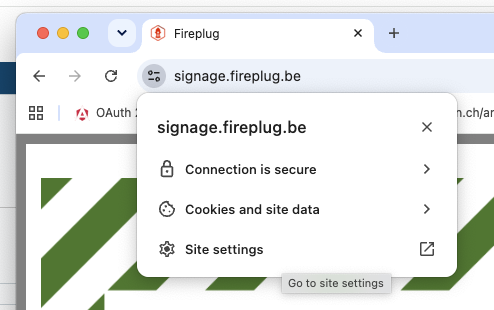
Sur la page suivante, faites défiler jusqu'aux paramètres audio. 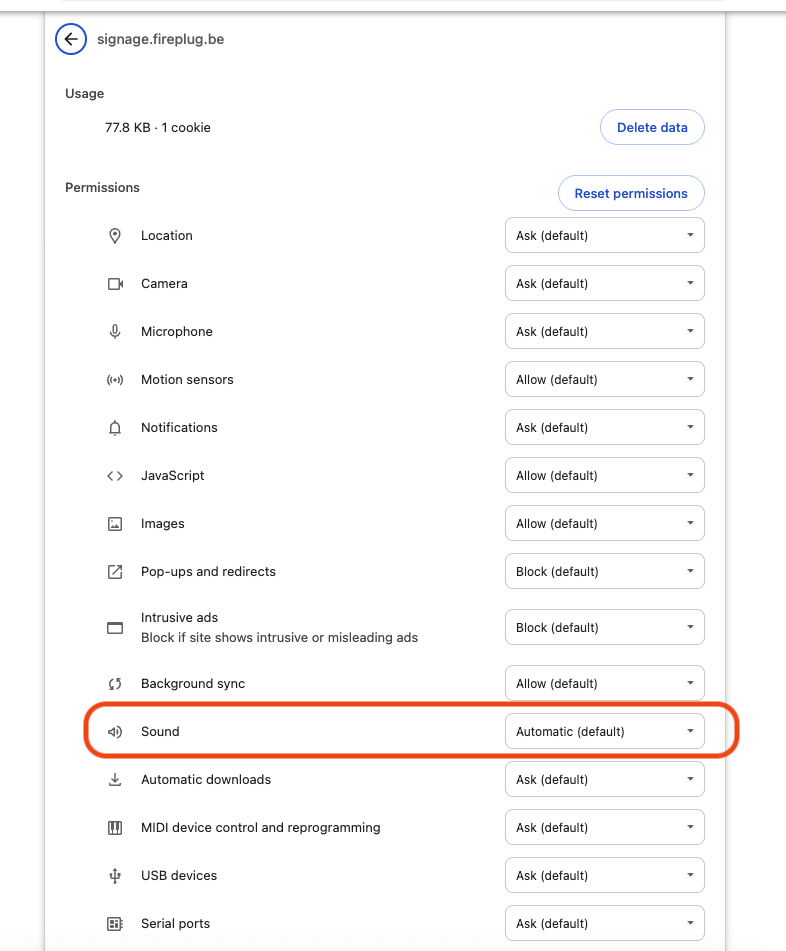
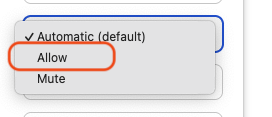
Sélectionnez « Autoriser » ou « Autoriser ici ».
Solution 2
La solution 2 utilise un script de démarrage.
Ajoutez l'option suivante au script de démarrage :
--autoplay-policy=no-user-gesture-required