Pagina
Pagina's bestaan uit verschillende widgets.
Pagina aanmaken
Ga naar Signage -> Schermen -> Pagina's en klik op Nieuwe pagina. Vul vervolgens een naam in voor de pagina en kies vanuit welk sjaboon je wenst te vertrekken. Klik op Bewaren om de pagina aan te maken.
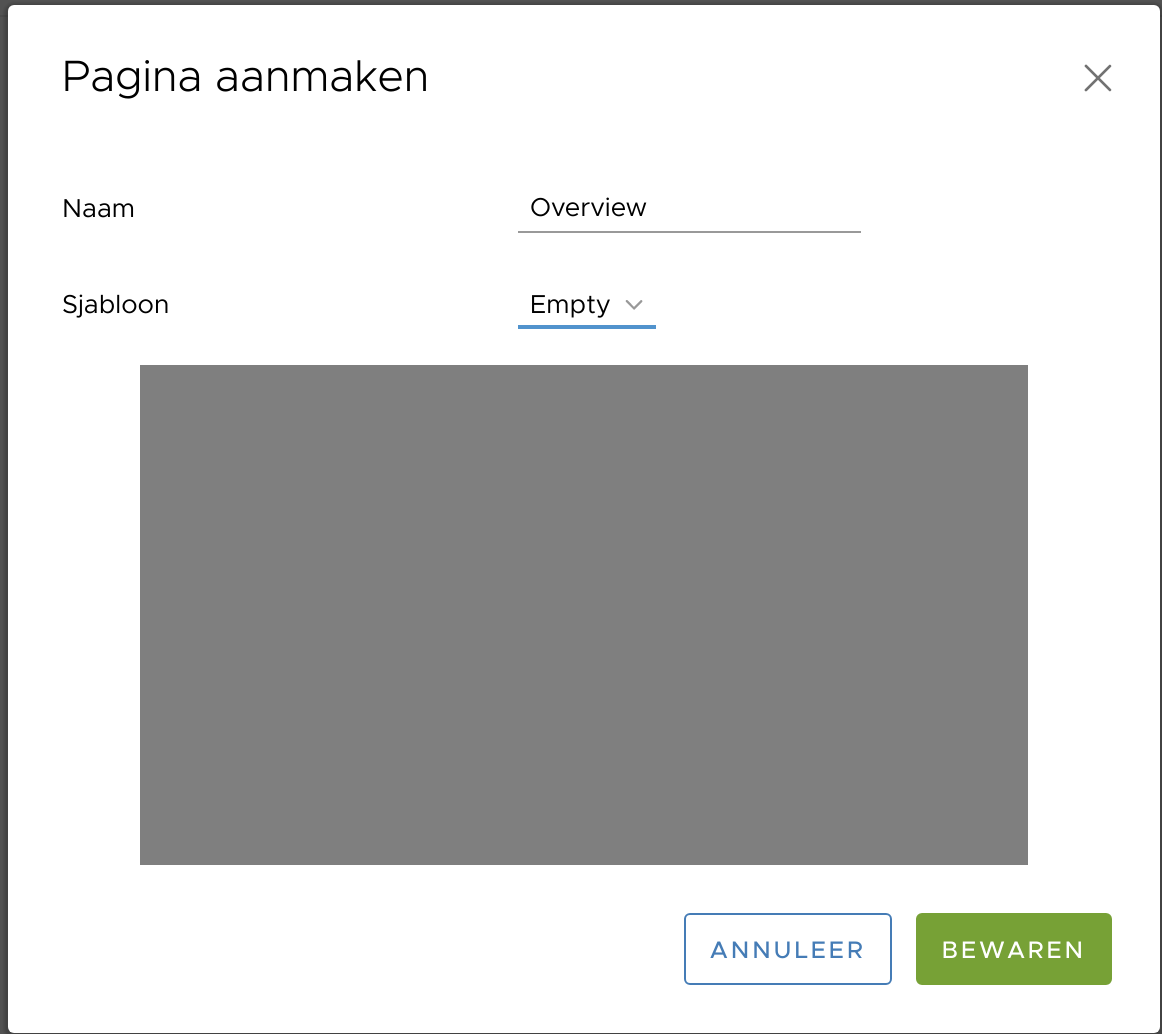
Na het bewaren opent de pagina voor verdere bewerking
Pagina bewerken
Instellingen
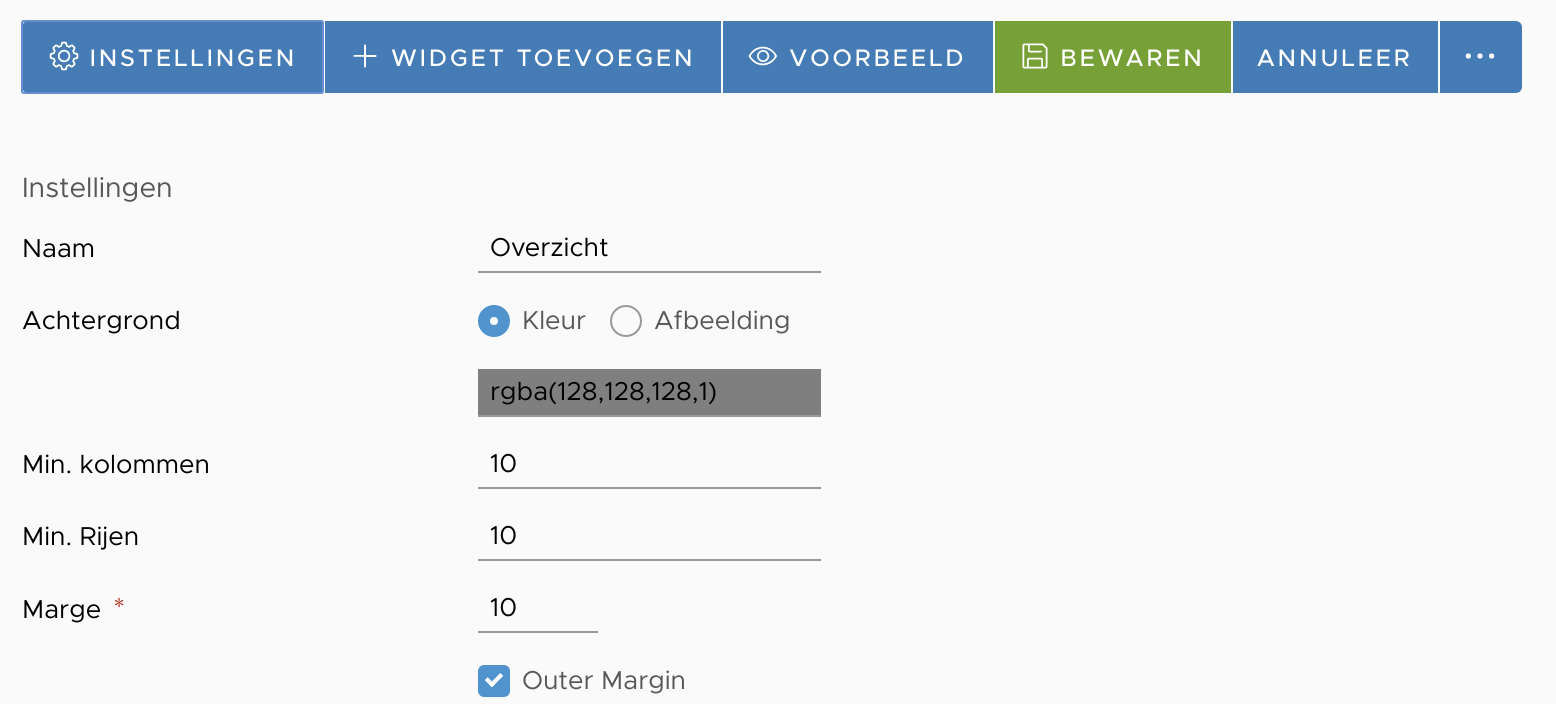
- Naam: Naam van de pagina
- Achtergrond:
- Kleur: Een vaste kleur als achtergrond kiezen
- Afbeelding: Een afbeelding kiezen als Achtergrond
- Min kolommen: Het aantal kolommen waarop widgets passen
- Min rijen: Het aantal rijen waarop widgets passen
- Marge: Marge tussen de rijen en kolommen
- Outer margin: De marge tonen aan de rand van het werkvlak
Widget toevoegen
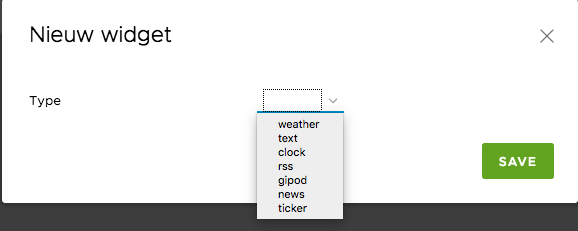
- Type: Kies type via dropdown
Klik op Bewaar om een widget aan te maken, deze verschijnt op de nieuwe pagina
- Bewerken: Widget tot gewenste grote maken , gebruik hiervoor de rasters op de pagina
- Details widget: Klik in de rechtse bovenhoek op bewerk
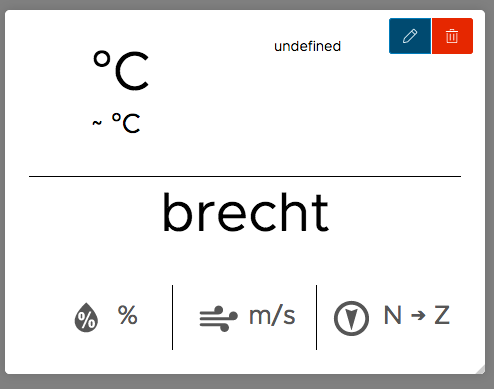
- Details bewerken: Kies tussen Data en Layout en pas de widget aan in de gewenste kleuren, vorm en taal.
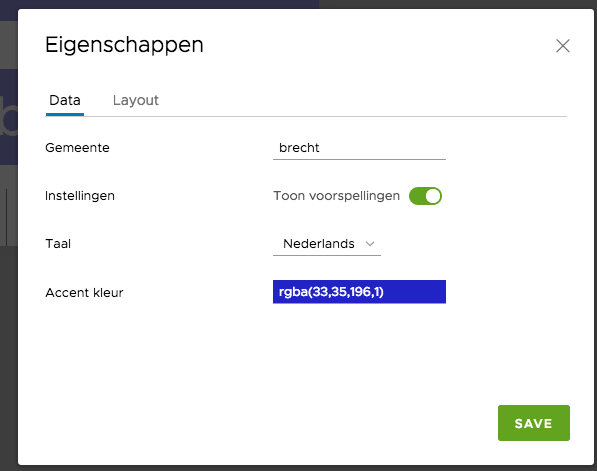
- Verwijder widget: Gebruik het icoontje om de widget te verwijderen
Voorbeeld scherm
Via Voorbeeld kan je het aangemaakte scherm bekijken. Druk op Escape om terug te gaan
Bewaren
U komt in het overzicht van alle aangemaakte pagina's. Deze pagina's kan u nog bewerken
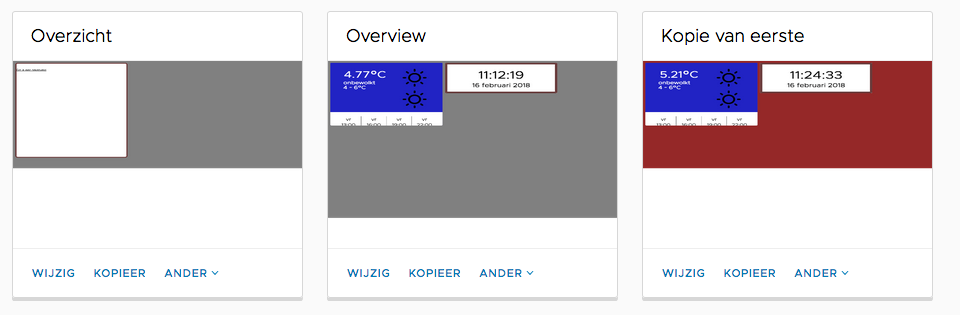
- Wijzig: Pagina wijzigen en bewaren
-
Kopieer: Pagina kopieren, verder aanpassen via
- Wijzig
- Instellingen
-
Ander: Verwijder de pagina
Pagina verwijderen
- Ander: Verwijder de pagina

- ...: Verwijder de pagina