Paramètres
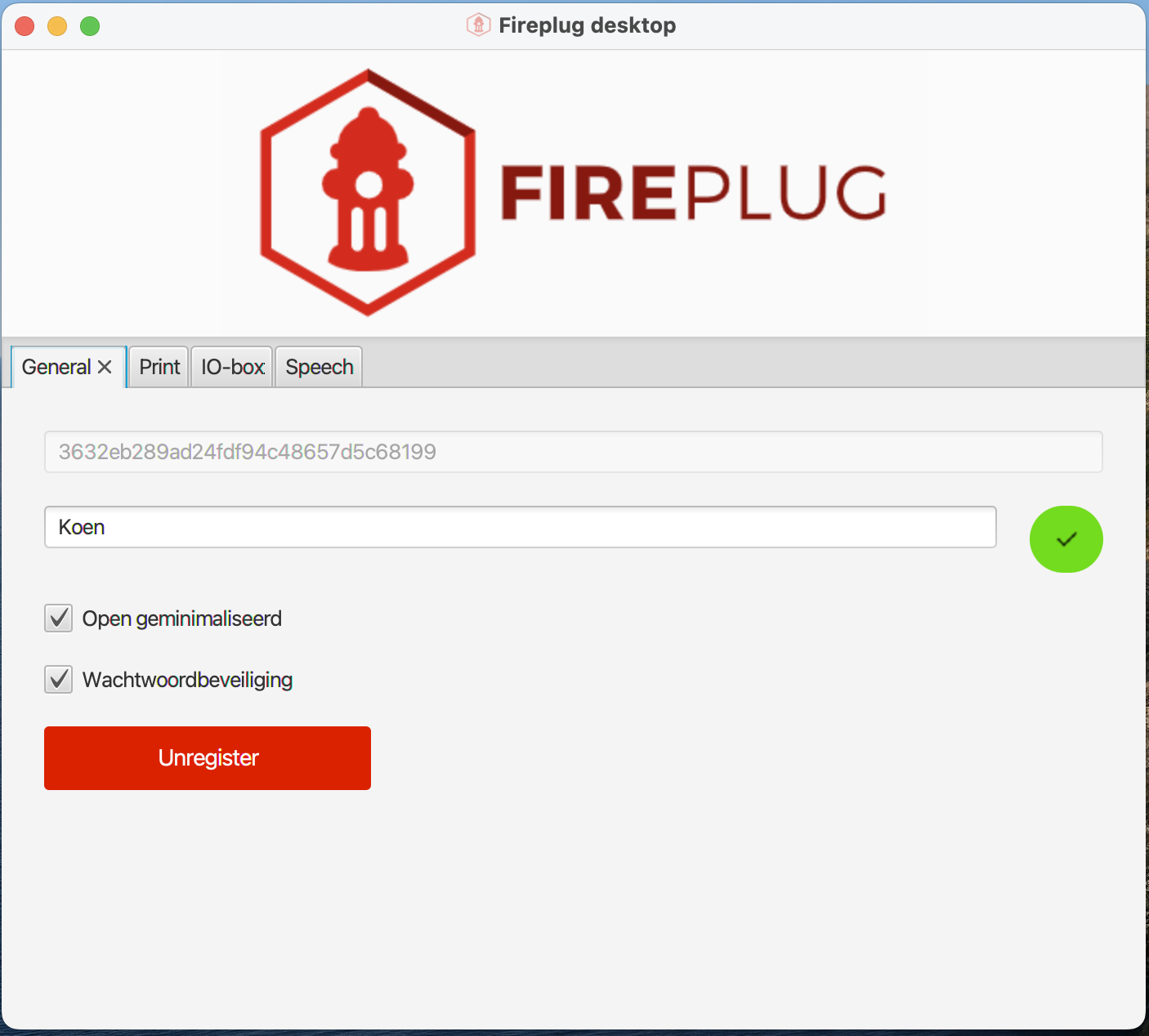
La première étape consiste à vous connecter à votre compte Fireplug. Pour ce faire, connectez-vous à l'application web et copiez la clé d'application depuis les paramètres Généraux.
Général
Vous pouvez gérer la connexion à Fireplug dans cet onglet.
-
Clé : Clé API pour se connecter à Fireplug.
-
Nom : Nom permettant d'identifier l'application dans l'environnement Fireplug. Il est possible de connecter plusieurs installations au même compte. Cela vous permet d'imprimer ou d'exécuter des commandes d'E/S depuis différents emplacements.
-
Ouvrir en mode réduit : Si cette option est cochée, l'écran des paramètres ne s'ouvrira pas automatiquement au démarrage de l'application de bureau.
-
Protection par mot de passe : Cochez cette option et saisissez (et confirmez) un mot de passe pour protéger les paramètres.
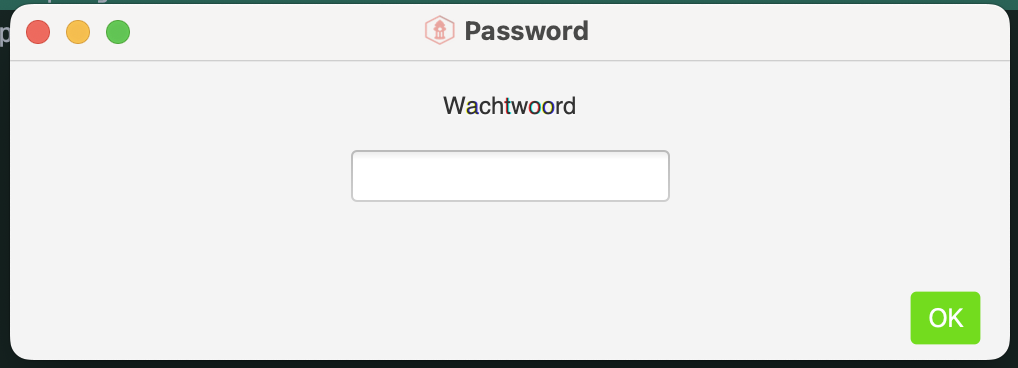
Chaque fois que vous ouvrirez les paramètres, vous devrez saisir le mot de passe avant l'ouverture de l'écran.
Mot de passe
Imprimantes
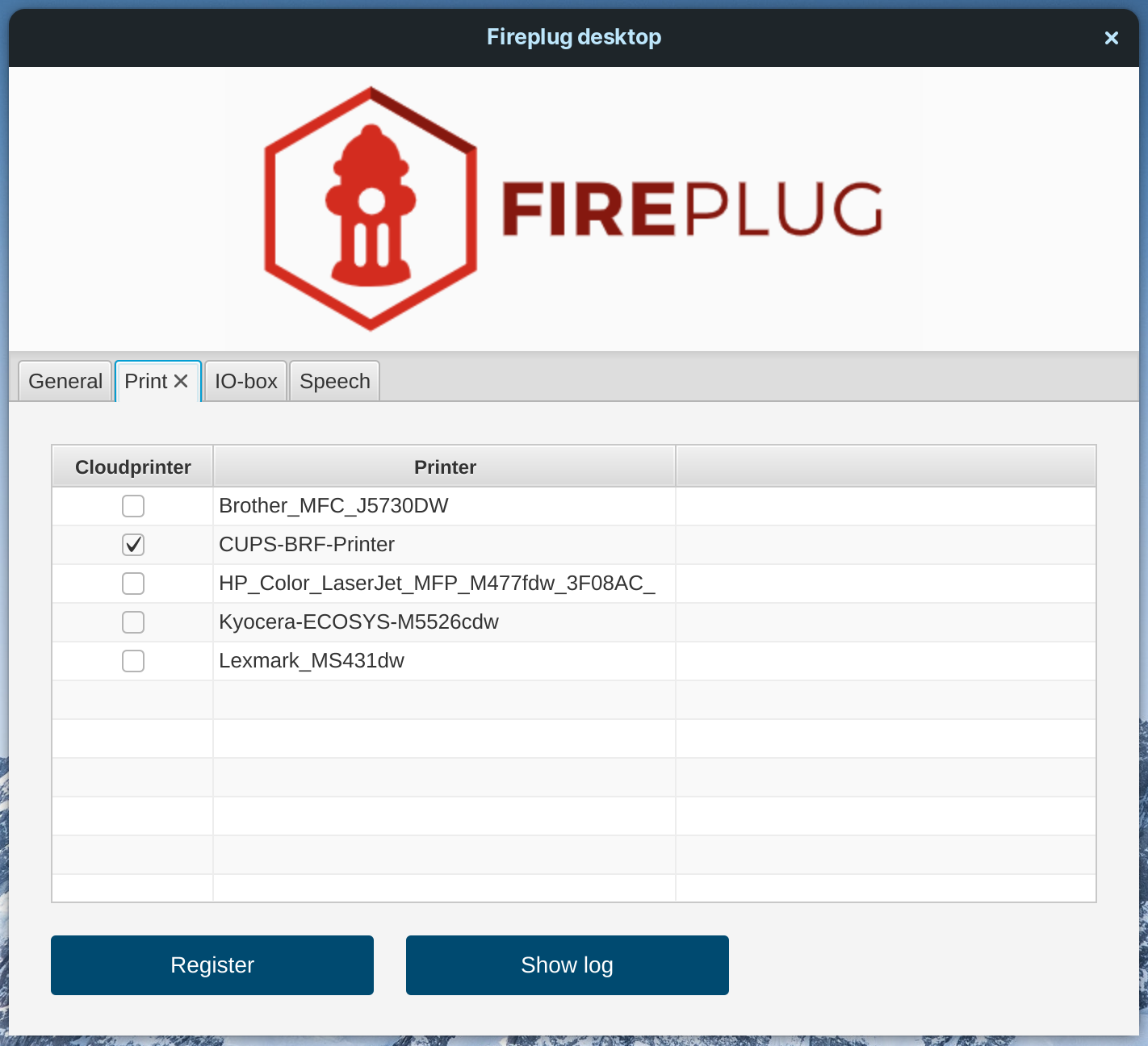
La liste de toutes les imprimantes disponibles pour votre appareil s'affiche ici.
Sélectionnez les imprimantes souhaitées, puis cliquez sur le bouton Enregistrer pour les activer dans Fireplug.
Vous pourrez ensuite les utiliser pour diverses actions dans l'application.
E/S
Vue d'ensemble
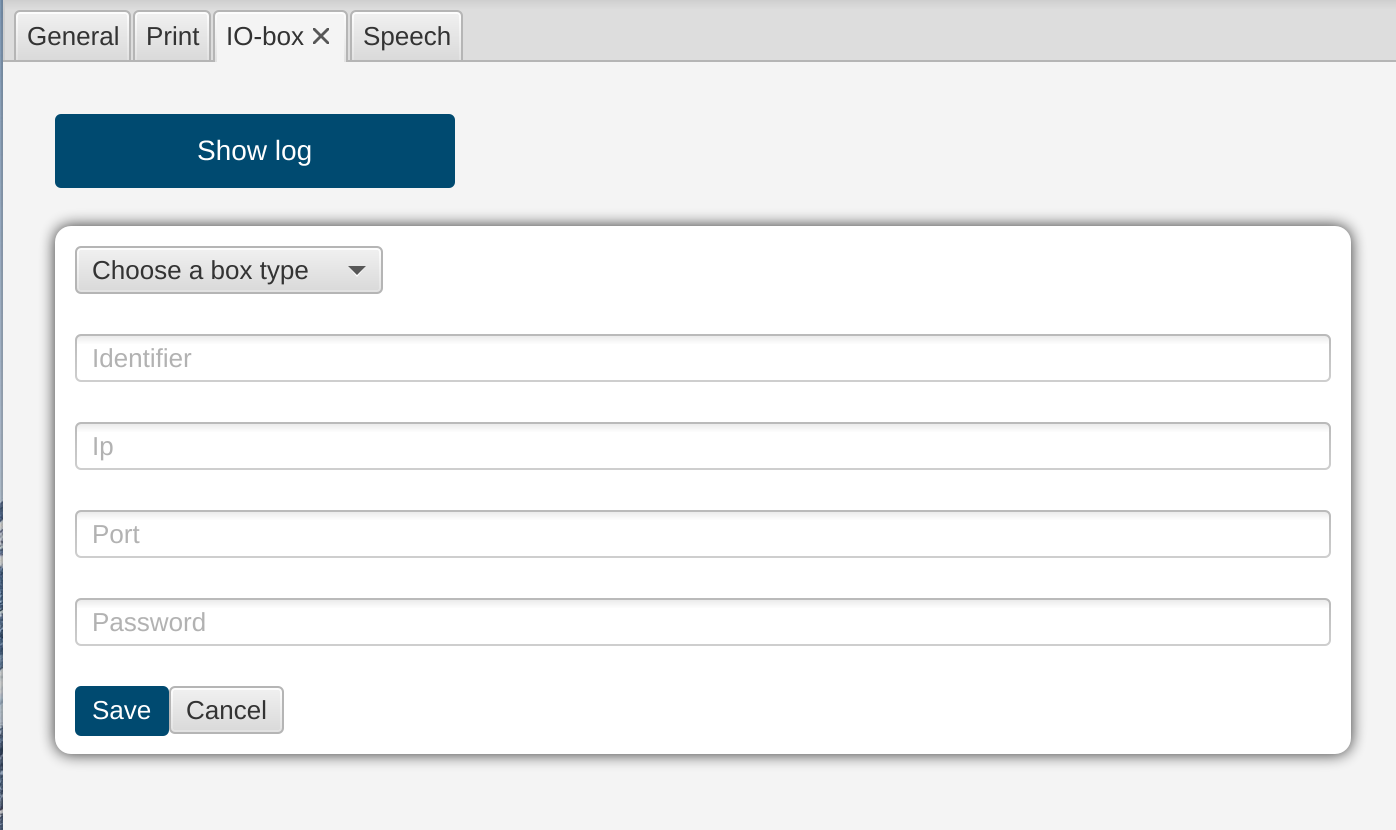
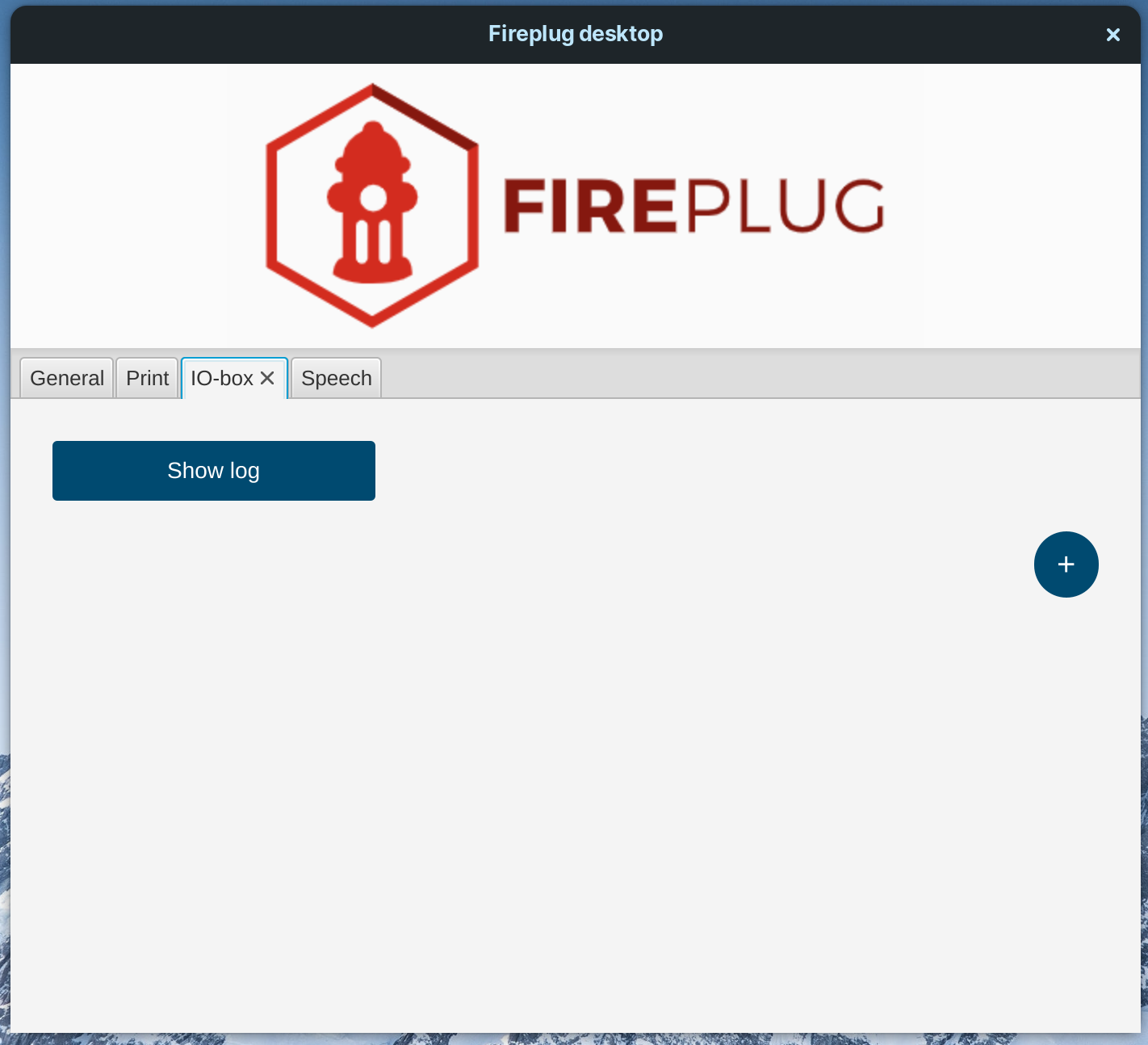
La première page présente une vue d'ensemble des périphériques d'E/S actifs associés à cette installation.
Ajouter