Printers
Lokale/Netwerk Printers
Download print applicatie
- Klik op Download print applicatie
Lees de instructies en kies de juiste versie
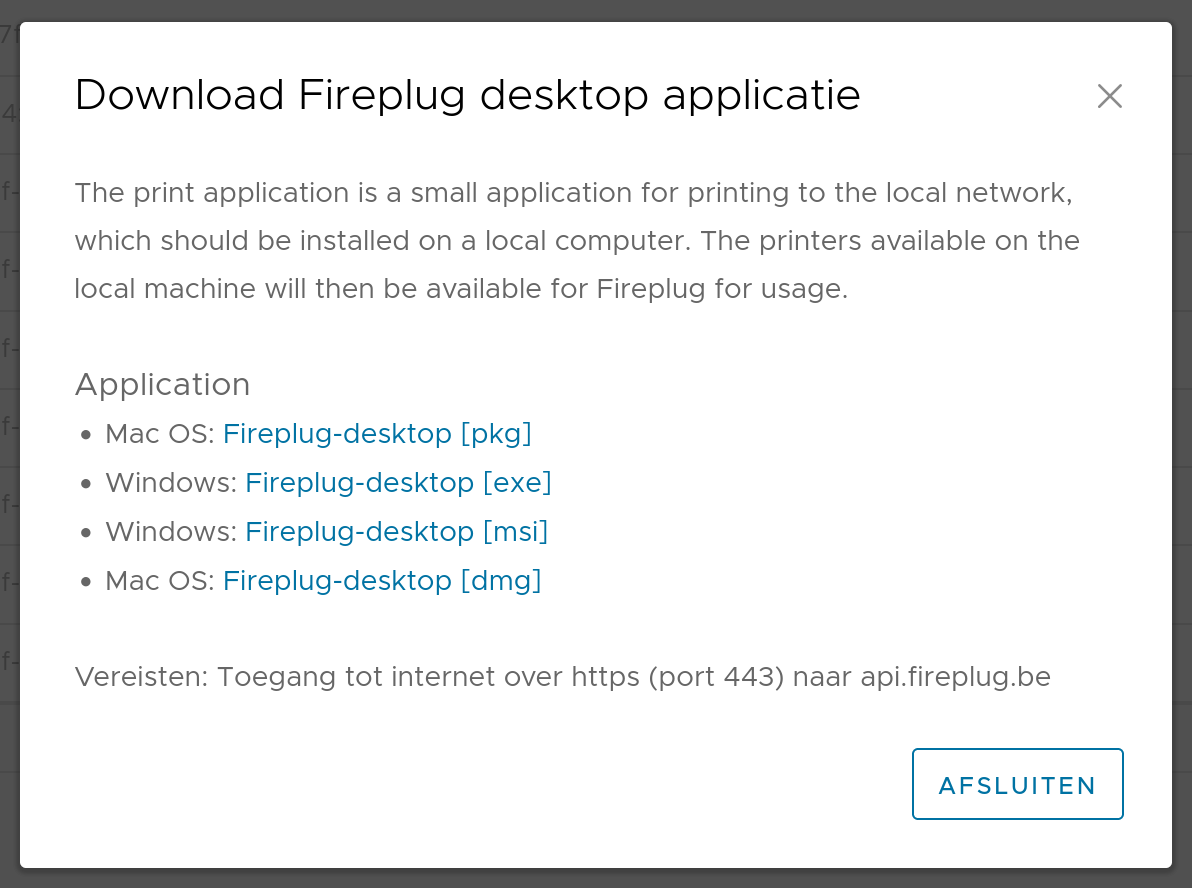
Na het klikken op de gewenste versie zal de download automatisch starten. Je kan het venster sluiten na het downloaden.
Je vind de installatie-file in je downloadfolder. Dubbelklik deze file om de installatie te starten.
Installatie print applicatie
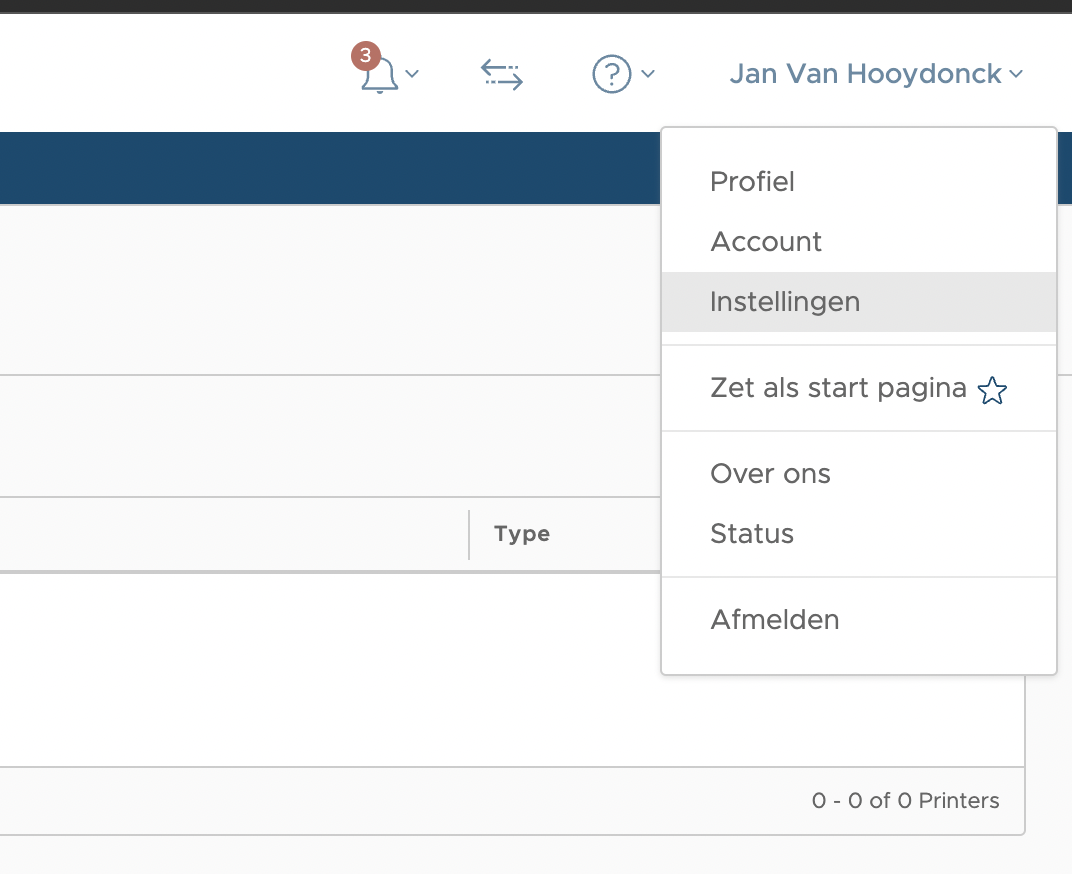
Na de installatie moet u de link maken met app.fireplug.be. Open hiervoor de instellingen in je Fireplug door rechtsbovenaan op je naam te klikken en de instellingen te openen.
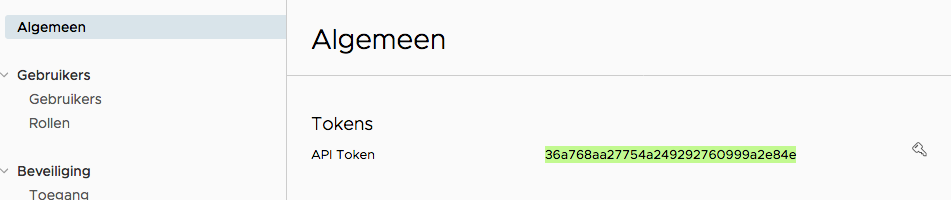
Ga naar Algemeen in de menubalk en kopieer het API Token door achteraan op het kopieer icoontje te klikken.
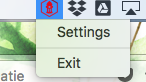
Open nu de Fireplug Desktop applicatie die je net geïnstalleerd hebt, en open de instellingen. De Fireplug Desktop app bevindt zich in de systemtray onderaan het scherm naast de klok op een Windows PC, op een Apple PC vindt u deze bovenaan in de menu bar als de app gestart is.
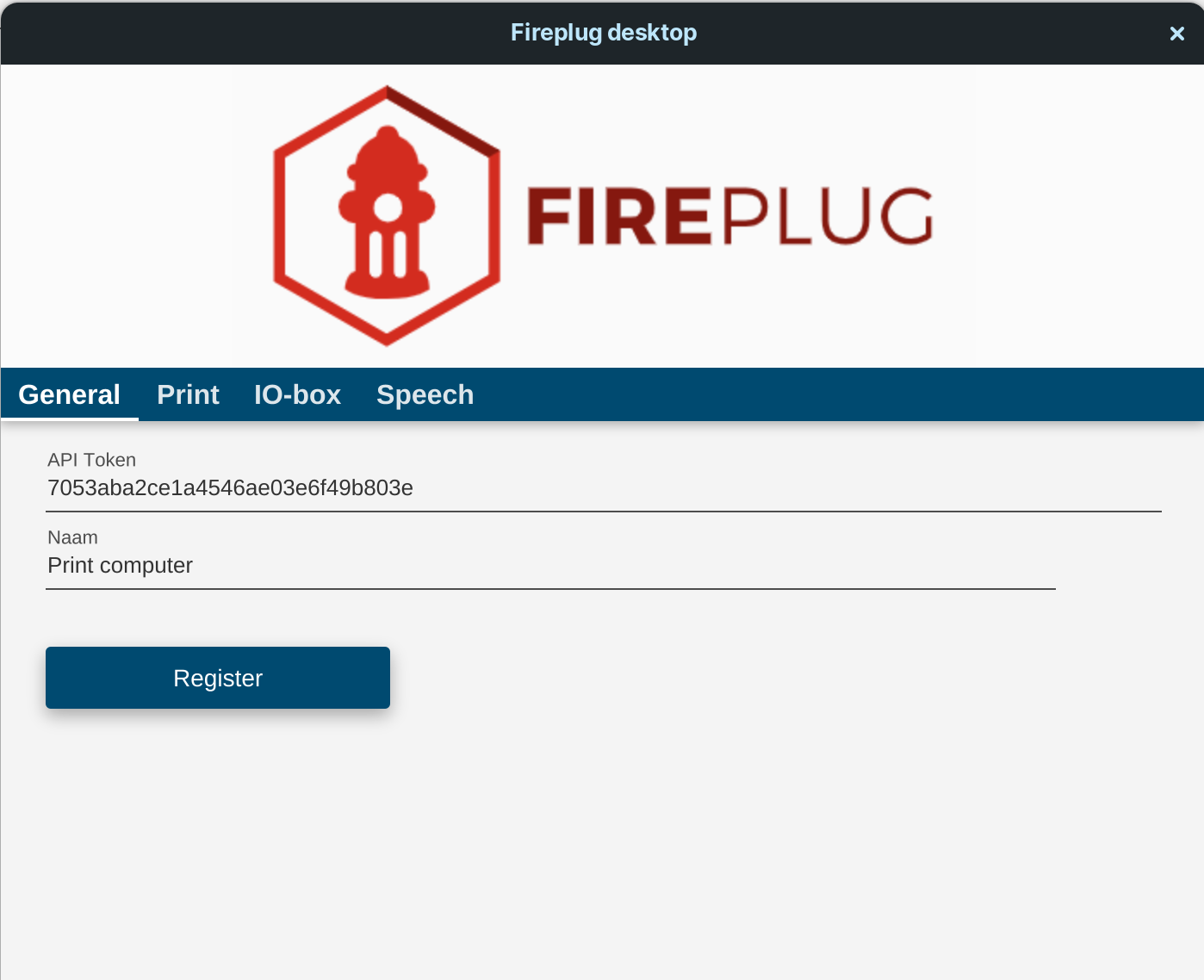
Plak het token in het veld API token en geef de computer/applicatie de gewenste naam ter identificatie in de web applicatie.
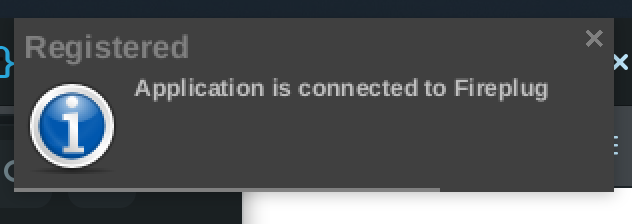
Klik vervolgens op register, als het token geldig is verschijnt er volgende boodschap.
Sluit daarna Fireplug Desktop app en start opnieuw om de registratie te activeren.
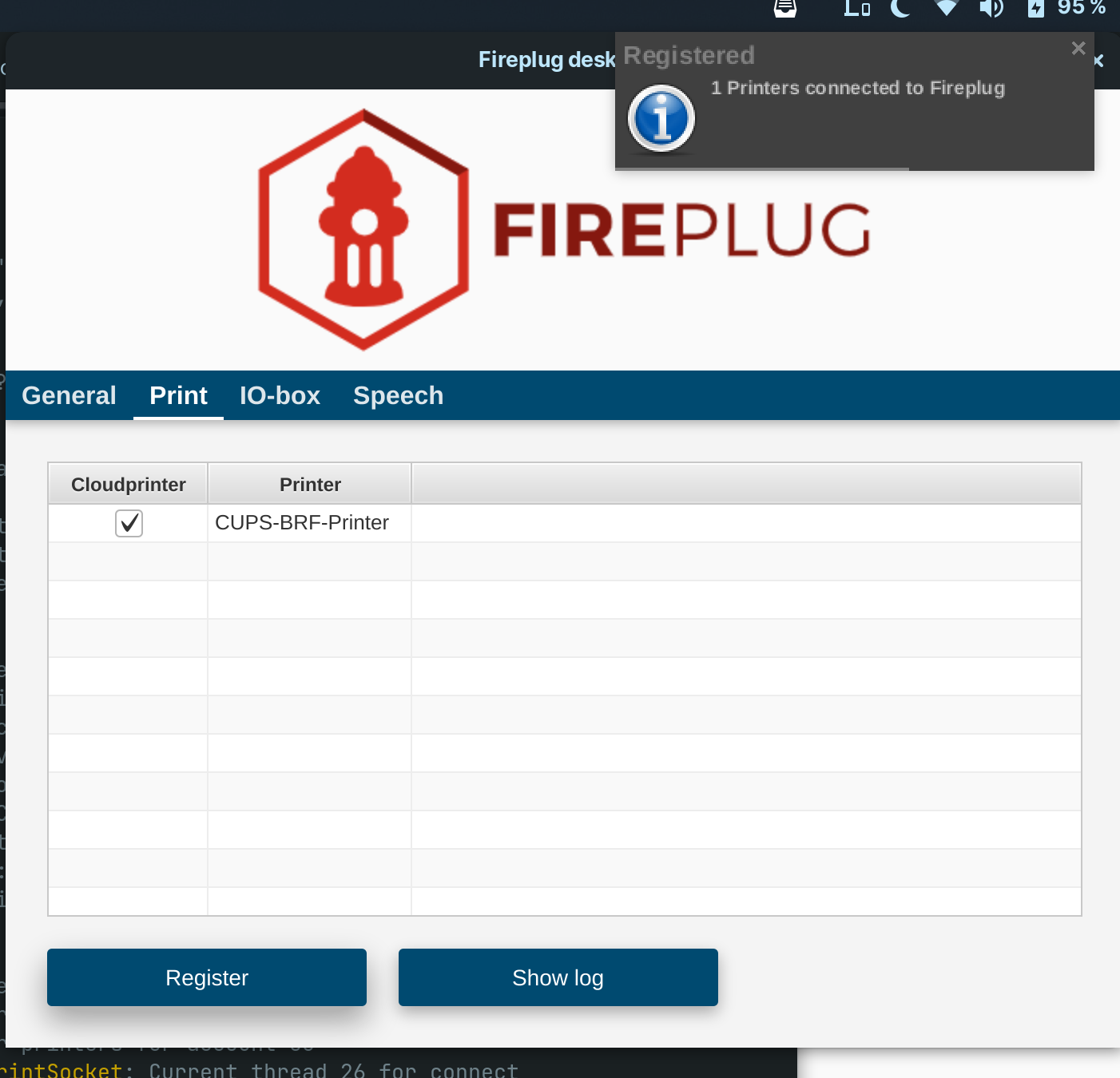
Gebruik printer
Selecteer de printer of printers die u wenst te gebruiken vanuit de lijst. Klik op Register. Vervolgens verschijnt er rechtsbovenaan de melding dat de printer verbonden is app.fireplug.be
Ga terug via de menubalk naar Printers(nieuw) en hier staat uw gekozen printer bij de actieve Printers
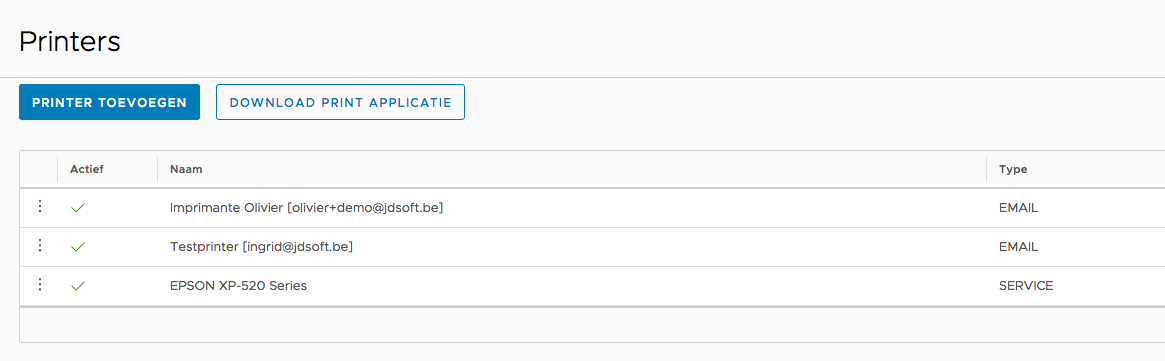
Je kan eventueel een test pagina afprinten om zeker te zijn dat printer werkt vanuit uw Fireplug app. De printer kan nu gebruikt worden in een Aktie om dan toe te voegen aan procedure.
Email Printer
Een email printer is een printer die bereikbaar is door een extern emailadres. De meeste recente printers bieden deze dienst aan. Dit geeft externe applicaties de mogelijkheid om te printen zonder installatie.
Email printer toevoegen
- Ga naar Instellingen -> Printers
- Klik op Printer toevoegen
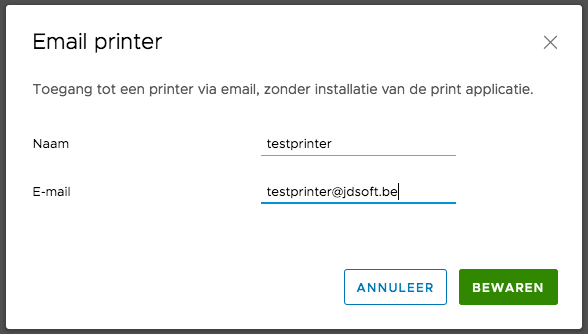
- Geef een naam waaraan je de printer herkent en het emailadres van de printer. Klik vervolgens op Bewaren.
-
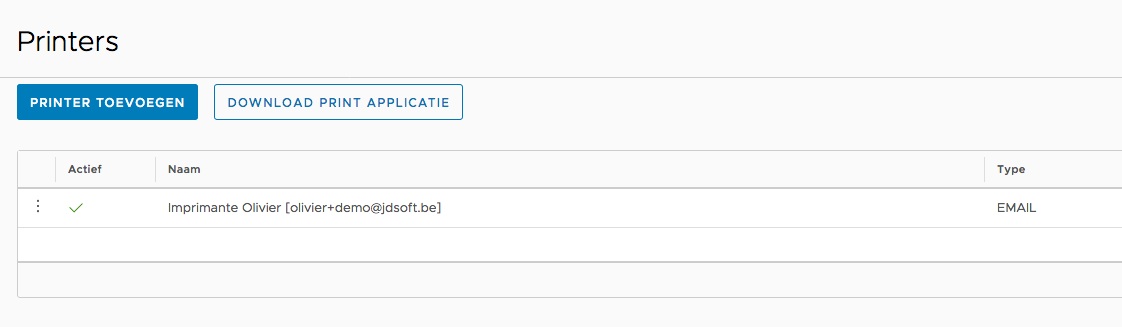
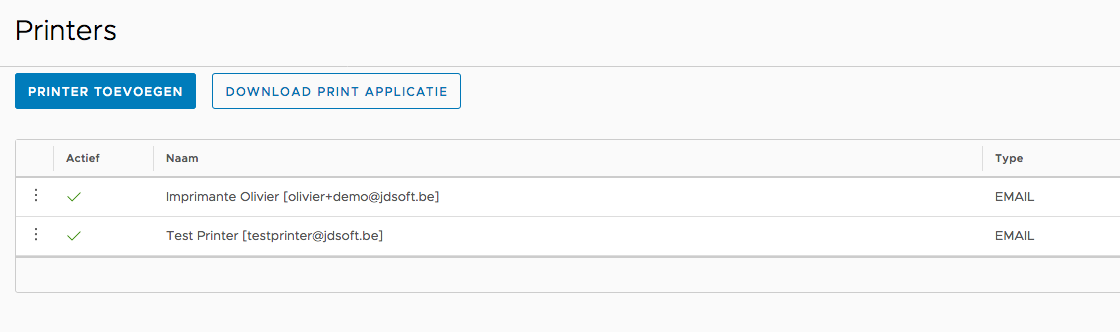
Printer is toegevoegd aan de lijst
-
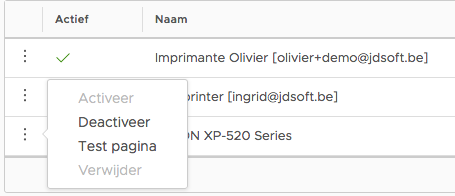
Acties voor bestaande printers.
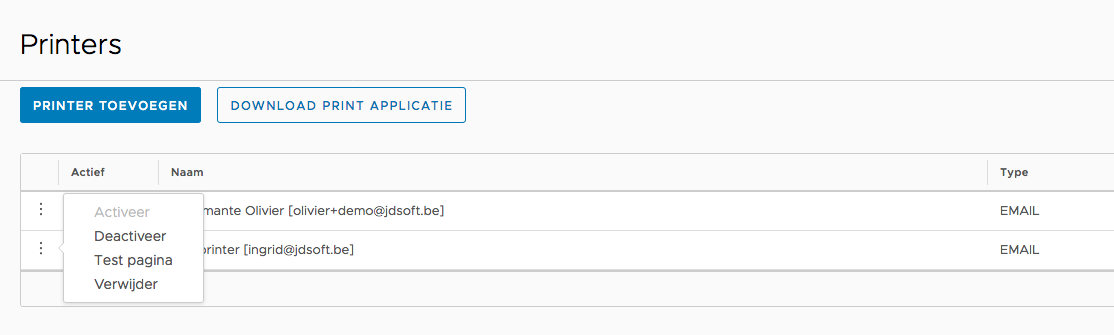
- Deactiveer: Deactiveer een printer. Alle printopdrachten naar deze printer worden genegeerd.
- Test pagina: Hierbij wordt er een testpagina naar het ingevulde email adres gestuurd met de vermelding testpagina
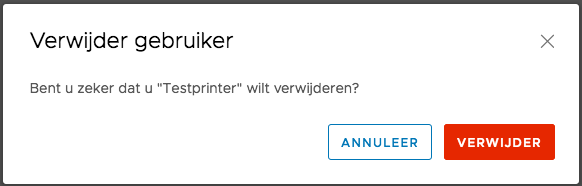
- Verwijder: De printer wordt uit de applicatie verwijderd.