Incidenten
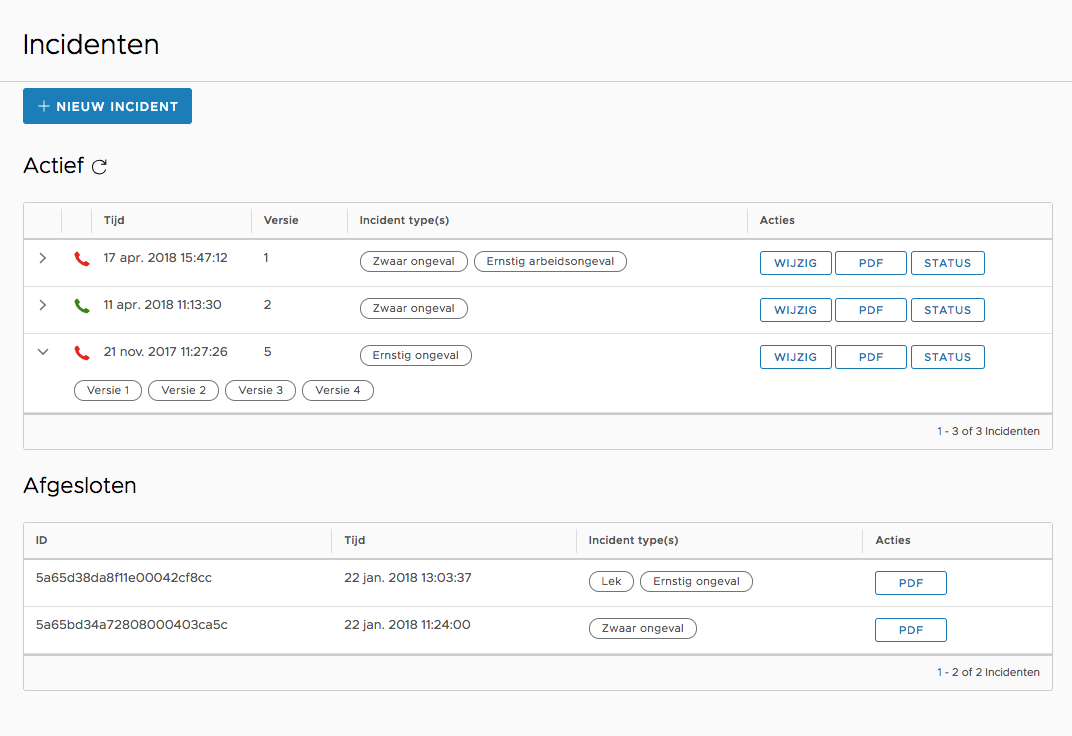
Als u de NESTA module aangeklikt hebt opent zich het menu en in het onderdeel Incidenten is het eerste item Incidenten geselecteerd. In dit onderdeel ziet u de incidenten onderverdeeld in twee blokken. De eerste blok zijn de Actieve incidenten, de tweede blok zijn de Afgesloten of beëindigde incidenten. Bovenaan ziet een blauwe knop om een Nieuw Incident te starten.
Overzicht
Actief
In deze tabel ziet het incident of incidenten die nog niet afgesloten zijn. Deze actieve incidenten kunnen steeds aangepast worden zolang ze actief zijn.
De ronde pijl naast de titel Actief zal de tabel verversen en de laatste aanpassingen tonen indien er meerdere instanties van de applicatie actief zijn. Door hierop te klikken bent u zeker dat u de laatste gegevens op uw scherm ziet.
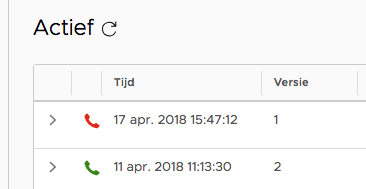
U ziet volgende details in de tabel:
>* = Door hierop te klikken opent u de updates (versies) die reeds eerder verstuurd werden.

- Tijd = de tijd dat het incident gestart werd
- Versie = het aantal versies die verstuurd werden (elke wijziging genereert een nieuwe versie en zal een UPDATE versturen naar de contacten)
- Incident type(s) = Het type of de types betreffende het gerelateerde incident.
-
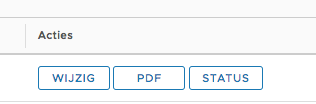
Acties = de verschillende acties die U kan uitvoeren op een actief incident.
-
De knop WIJZIG zal de laatste versie van het document openen en geeft u de mogelijkheid om een wijziging uit te voeren of extra informatie toe te voegen. Indien U dan klikt op VERSTUUR onderaan het formulier zal er een update verstuurd worden naar de contacten en zal er automatisch een nieuwe versie aangemaakt worden. De huidige versie verhuist dan naar de historiek.
-
De knop PDF opent een PDF voorbeeld van het formulier zoals het verstuurd werd. Het toont de laatst verstuurde versie.
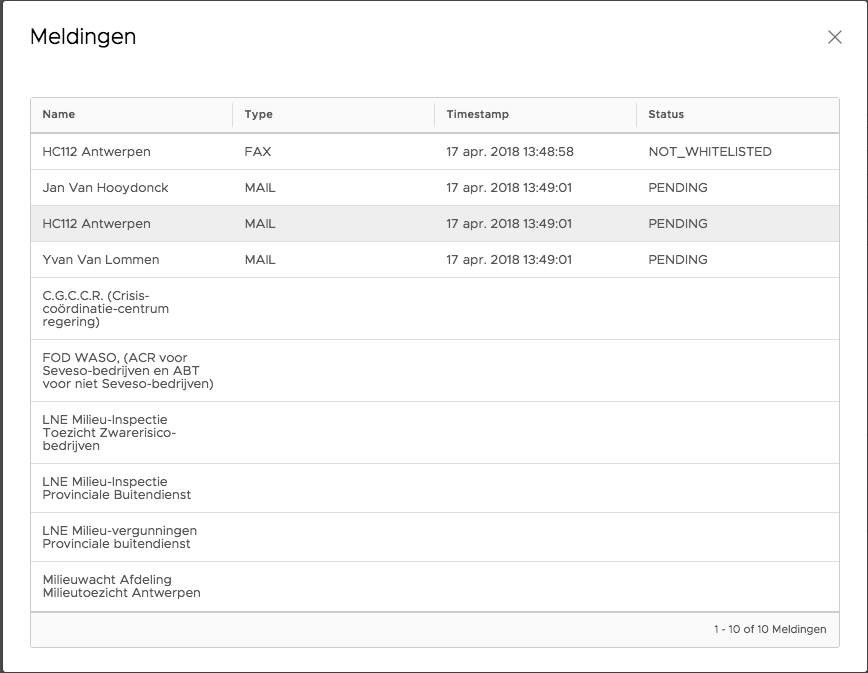
- De knop STATUS toont u een overzicht van alle contacten die het formulier dienen te ontvangen, het type van communicatie, het tijdstip van versturen en de status. (sluiten met het kruisje rechts bovenaan)
-
Afgesloten
In deze tabel ziet het incident of incidenten die reeds afgesloten zijn.
U ziet volgende details in de tabel:
- ID = Een unieke identifier om het incident te herkenning in de applicatie (niet van toepassing voor de gebruikers, enkel informatief**
- Tijd = de tijd wanneer het incident geïnitialiseerd werd
- Incident type(s) = het type of meerdere types van het gerelateerde incident
- Acties = Een knop PDF toont het laatst verstuurde en dus meest complete en recente document in PDF formaat.
Nieuw Incident
Deze module opent een nieuw document om online in te vullen. Het incident-formulier omvat volgende onderdelen:
- Info
- Contact
- Incident
- Locatie
- Weersomstandigheden
Info
Dit is uw bedrijfsinformatie en wordt door het systeem automatisch ingevuld.

Contact
Dit zijn de contactgegevens van de persoon die gecontacteerd kan worden door de ontvangers van het document.
U kan de contactpersoon kiezen uit een dropdown lijstje door op het pijltje te klikken aan de rechterkant van het invoerveld.
Door te klikken op de naam van de contactpersoon zal deze automatisch ingevuld worden.
Incident
in dit onderdeel dient u de specificaties van het incident in te vullen. De velden gemarkeerd met een rood sterretje zijn verplichte velden
Het formulier is zodanig opgesteld dat u zo weinig mogelijk zelf dient te typen, U kan op vele plaatsen kiezen uit een radio-button of een check-box
Het verschil is dat bij een radio-button u slechts 1 selectie kan kiezen ( is een rondje)

en bij een check-box kan u meerdere selecties aanduiden (is een vierkantje)
Bij onderdelen waar extra informatie over het item relevant is ziet u een i in een rondje waar u op kan klikken.  Dit zal een schermpje openen met extra informatie over het geselecteerde onderwerp of item in de keuzelijst. Dit help u bij het maken van uw keuze. (sluiten met het kruisje rechtsboven)
Hieronder een voorbeeld van extra informatie voor Zwaar ongeval.
Dit zal een schermpje openen met extra informatie over het geselecteerde onderwerp of item in de keuzelijst. Dit help u bij het maken van uw keuze. (sluiten met het kruisje rechtsboven)
Hieronder een voorbeeld van extra informatie voor Zwaar ongeval.
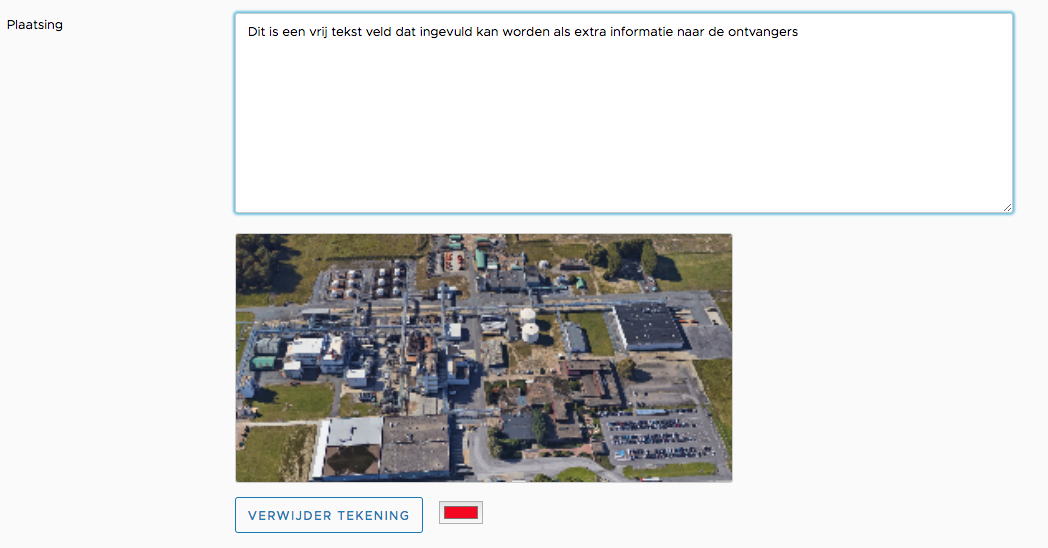
In het veld plaatsing kan U vrije tekst ingeven om extra informatie te verstrekken aan de personen die de melding gaan ontvangen. Deze tekst zal mee opgenomen worden in de PDF die gegenereerd wordt.
Onder het vrije ingave veld van de plaatsing vindt u een plattegrond van uw bedrijf ( indien de admin dit toegevoegd heeft ) Op deze plattegrond of foto kan u met de muis van uw PC een plaatsaanduiding doen. De kleur van de markering kan u kiezen in de kleur-selector ( standaard rood), Met de knop Verwijder tekening verwijderd u de markering(en) en kan u opnieuw starten.
Om het product of producten toe te voegen die gerelateerd zijn aan het incident dient U op knop Product toevoegen te klikken. Dit opent een lijst met producten die door de admin voor uw bedrijf toegevoegd werden. Als U kiest voor Andere dan krijgt U een vrije ingave indien het product niet voorkomt in de lijst.
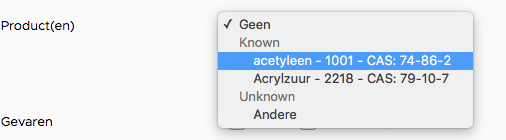
U kan meerdere producten toevoegen door meermaals op de knop Product toevoegen te klikken.
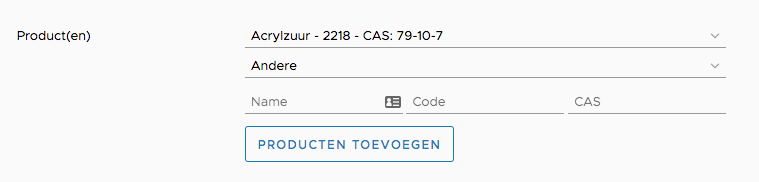
Indien U op andere klikt kan U een NAAM, een UN CODE en een CAS nummer ingeven. Het veld Meest waarschijnlijke evolutie is een vrije ingave waar u zelf tekst kan invoeren.
Locatie
Het onderdeel locatie bevat twee velden, het eerste veld ingang kan gekozen worden uit een dropdown lijstje. De mogelijke ingangen werden ingegeven door de admin van uw bedrijf.
Het tweede veld, aanrijroute is een veld met vrije tekst ingave waar u extra informatie voor de diensten kan invullen.
Weersomstandigheden
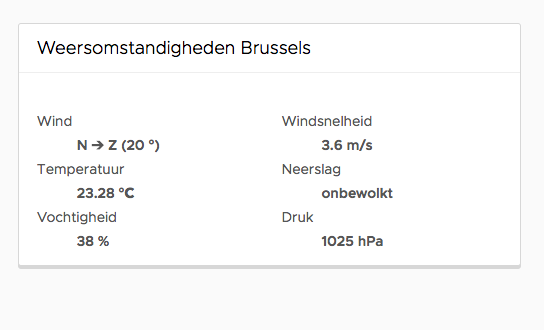
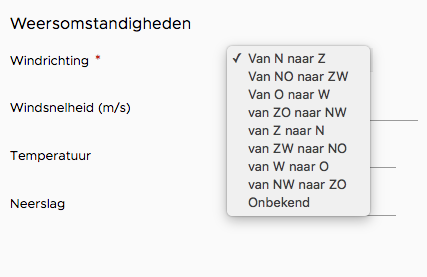
Windrichting, kan u kiezen uit een drop-down lijstje. Naast de invoervelden ziet u de weersomstandigheden die via een externe applicatie ter informatie getoond worden. Dit is enkel ter informatie en niet geverifieerd.
Indien U de windrichting niet kent of niet zeker weet dan kan u voor Onbekend kiezen uit het lijstje.
Verzenden
Als alle gegevens ingevuld zijn kan u klikken op de blauwe knop Verstuur. Het document zal dan automatisch verstuurd worden naar alle gerelateerde diensten, en het incident zal aangemaakt worden in de tabel Actief waar U het kan consulteren, wijzigen (updaten) indien nodig en afsluiten (beëindigen)
Indien U de pagina verlaat zonder dat u Verzonden of opgeslagen hebt krijgt u een melding
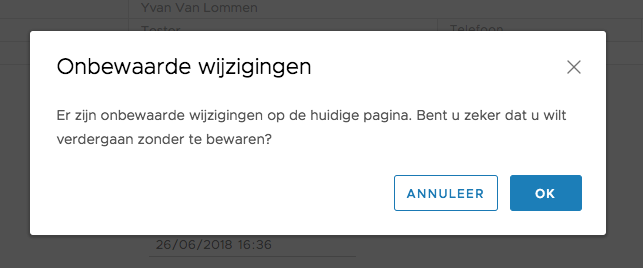
Klik op OK als u het scherm wilt verlaten zonder te versturen of op te slaan, klik op annuleer als u terug wil keren naar het scherm of formulier.