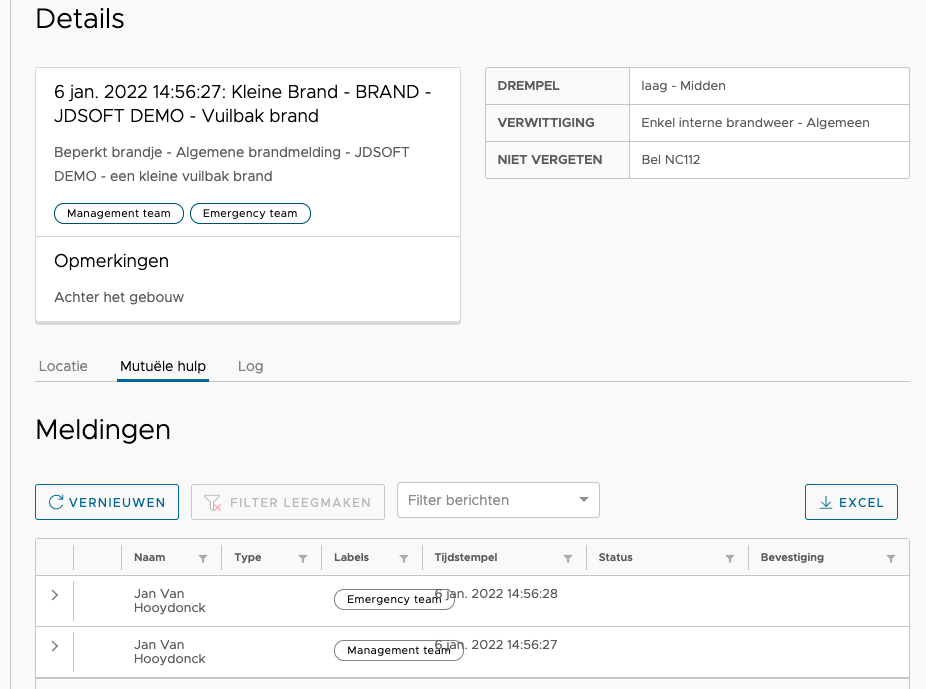
Scenarios
Knoppenscherm om scenario te activeren
Voor alle Scenarios die u aangemaakt hebt zal er een knop verschijnen op dit scherm. Via deze knoppen kan u een scenario activeren.
Hoe je scenario's moet aanmaken vindt u in het menu aan de linker kant onder Beheer -> Scenario-bouwer
De knoppen tonen of er onder de gerelateerde knop nog andere scenario's zitten, het aantal wordt weergegeven in een cirkeltje bovenaan de knop (zoal hier in het voorbeeld hieronder bij de brand knop).
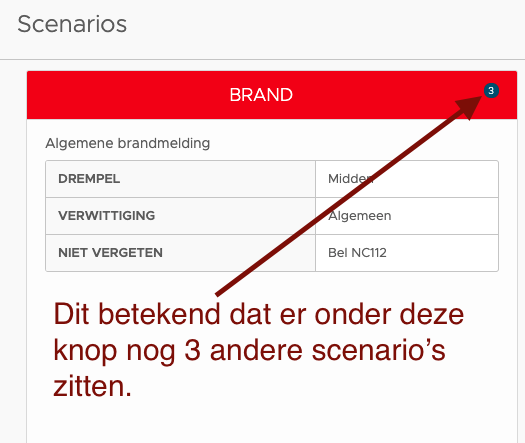
Door op deze knop te klikken zullen de knoppen van de onderliggende Scenarios tevoorschijn komen. Op deze manier is het mogelijk om verder door te nesten en alzo een structuur te maken die de beslissingsboom voor de gebruiker zal vergemakkelijken.
In het voorbeeld hieronder heeft de knop brand 3 subscenario's en de knop Kleine Brand heeft nog 1 subscenario Vuilbak brand
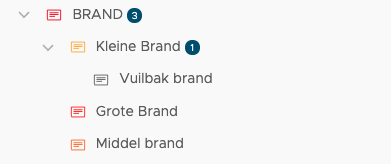
Meer hierover in het menuitem Beheer Scenario builder, waar u de scenario's zal bouwen.
Als u het juiste scenario geselecteerd hebt door erop te klikken, opent het detail scherm van het gerelateerde scenario. Hier kan u (indien gewenst) nog enkele dingen toevoegen of wijzigen alvorens het scenario te activeren en de alarmering naar de gekoppelde contacten de op te starten.