Instellingen
Algemeen
Hier staan de instellingen van de basis telefoonberichten.
De telefoongesprekken zijn een samenstellingen van verschillende berichten: Intro + bericht + Outro
- Onder controle: Dit bericht wordt gebruikt bij het afsluiten van een incident en iedereen te verwittigen dat de situatie terug onder controle is.
- Introductie: Introductie van elke gesproken bericht dat door het systeem wordt verzonden.
- Outro: Outro van elke gesproken bericht. Hier kan je de opsomming maken van de keuze mogelijkheden zoals beschikbaar in Oproepstatus
- Test:
- Systeemtest:
- Startbericht: Dit is het bericht om een Test moment te starten.
bv.: OPGELET, dit is een test van het EmCaS systeem van DEMO JDSOFT, er zal nu 1 of meerdere TEST-berichten volgen, U zal een bericht ontvangen als de testen beëindigd zijn - Eindbericht: Dit is het bericht dat de testen beëindigd zijn.
bv.: Einde van de test, vanaf nu is het EmCaS terug operationeel en zijn de testen beëindigd. Bedankt voor uw medewerking.
Gesprek
Beheer instellingen van de telefoongesprekken. Deze instellingen zijn van toepassing voor alle gesprekken.
- Timeout: De tijd dat de telefoon rinkelt
- Pogingen: Het aantal keer dat de telefoon wordt gebeld
- Poging Timeout: Tijd tussen de verschillende pogingen
- Machinedetectie: Schakel antwoordapparaatdetectie in. Een algoritme probeert te bepalen of de telefoon wordt beantwoord door een apparaat en probeert het opnieuw als dit het geval is. Dit vertraagt de start van het gesprek.
Oproepstatus
Beheer terugkoppeling van de contacten met een leesbare beschrijving.
De terugkoppeling van het telefoongesprek is een cijfer van 0 tot 9. Deze terugkoppeling kan vertaald worden in een leesbare tekst voor de eindgebruiker in de statusmeldingen. Het is ook mogelijk om een interpretatie te koppelen aan deze status
Huidige mogelijkheden:
- OK: Een positieve bevestiging, weergegeven met een groen vinkje.
- NOK: Een negatieve bevestiging, weergegeven met een rood kruisje.
- REPEAT: Geen eindstatus, maar het bericht wordt terug herhaald.
Functies
Deze functies worden gebruikt om de koppeling te maken tussen een scenario en de contactpersonen die verwittigd dienen te worden. Functies hebben enkele eigenschappen om verschillende werkingen mogelijk te maken.
Instellingen
- Naam: Naam van de functie
- Periode: Bedrijfstijd wanneer de functie verwittigd moet worden Zie hieronder
- Beschikbaar voor subaccounts: Op deze manier kan je de functie delen met subaccounts (nvt voor enkelvoudige accounts)
- Type: Manier waarop de contact personen verwittigd worden
- Alle: Alle gekoppelde contacten worden op hetzelfde moment verwittigd
- Verplicht volgorde: Contacten worden 1 voor 1 gebeld, wanneer een contact positief bevestigd, stop het contacteren van de andere personen. Wanneer er niemand positief antwoord begint de lijst opnieuw (maximaal 3 keer)
- Optionele volgorde: Werkt net zoals de verplichte volgorde, met het verschil dat deze stopt na 1 ronde.
- Kleur: Voor de weergave op verschillende plaatsen
- Planningstype: De manier waarop contacten gekoppeld worden
- Planning: De contacten worden in een kalender ingepland
- Fixed: De contacten worden in het menu Koppelen verbonden, zonder een link naar kalender
Bedrijfstijden
De mogelijkheid om tijden in te vullen waarop bepaalde functies verwittigd moeten worden.
Bijvoorbeeld: Enkel in het weekend moet een technieker gebeld worden, tijdens de week is er altijd iemand op het bedrijf
De bedrijfstijd maak je aan door de weekdag te kiezen, start- en einduur.
Bijvoorbeeld: Maandag buiten de kantoor uren
- Maandag: 00:00 tot 08:00
- Maandag: 18:00 tot 23:59
Kaart
Basis achtergrond kaart voor alle kaarten in de applicatie.
Kaartlagen
Via kaartlagen heb je de mogelijkheid om bepaalde gegevens te tonen op de kaarten tijdens incidenten, zoals bv verzamelpunten.
- U kunt een eigen kaartlaag toevoegen via een url of door zelf een polygoon te tekenen op de voorziene kaart, of een geldig kml-bestand in te plakken of een .kmz bestand te uploaden
Nieuwe laag toevoegen
Er bestaan partijen die een extra datalaag ter beschikking stellen. U kunt bijvoorbeeld spoorwegen tonen via deze laag: https://{s}.tiles.openrailwaymap.org/standard/{z}/{x}/{y}.png
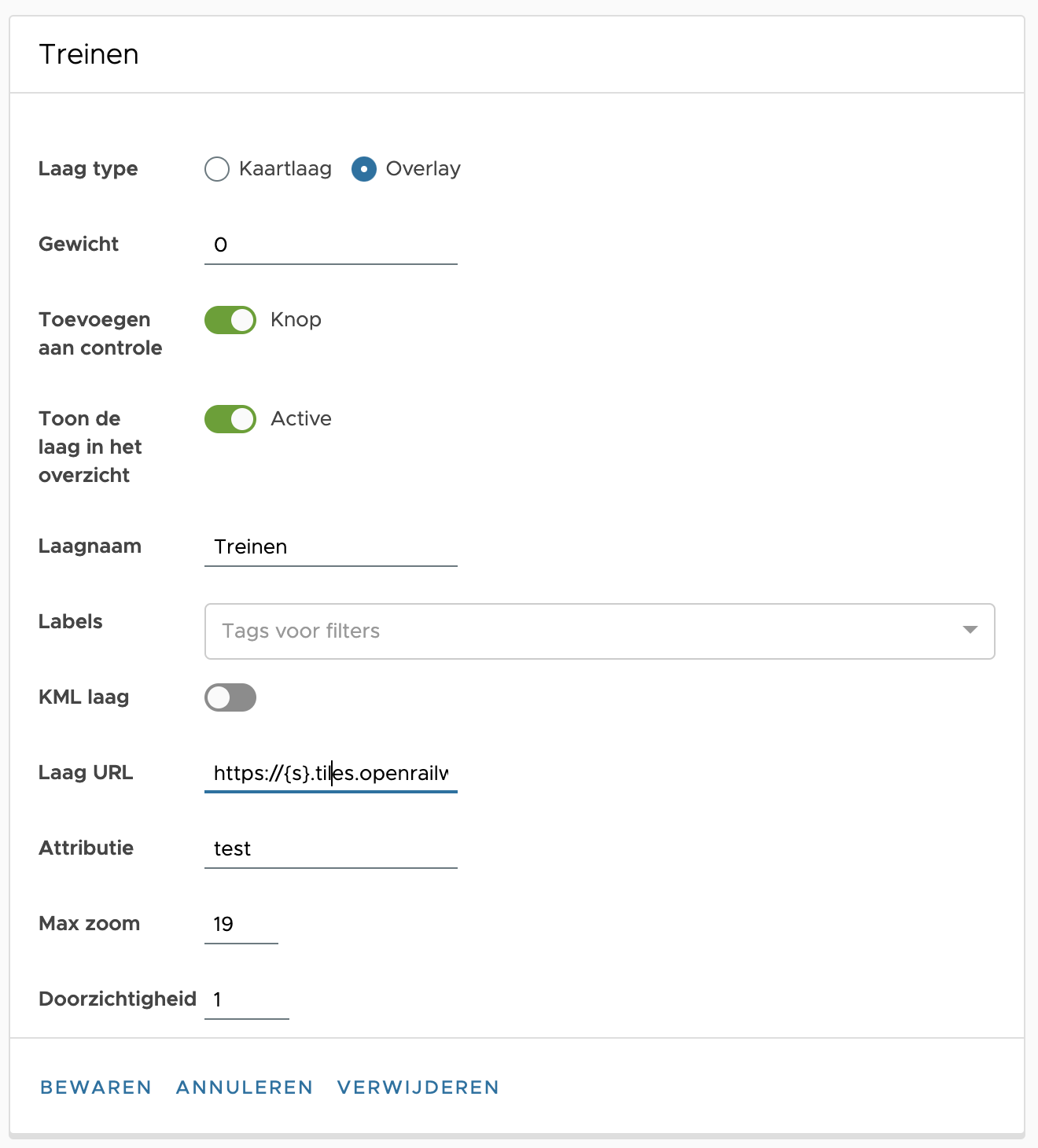
Klik op "+ laag" en geef deze een naam waarmee u de laag gemakkelijk herkent. voer de url in en maak de laag actief. Als u een max-zoom instelt, verdwijnt de laag als u nog verder inzoomt. Kies hoe transparant deze laag moet zijn. Voer 1 in voor volledig ondoorzichtig, en 0 is onzichtbaar.
Klik op bewaren om de laag op te slaan. Als u een incident start, verschijnt deze als een optie wanneer je op de kaart rechtsboven op de lagenknop klikt.
Nieuwe kml-laag toevoegen
een kml-bestand is een gestructureerd databestand dat een gebied of markering op een kaart beschrijft. Het heeft vaste afspraken en regels die u hier (in het Engels) terugvindt:
Klik op "+ laag" en geef deze een naam waarmee u de laag gemakkelijk herkent.
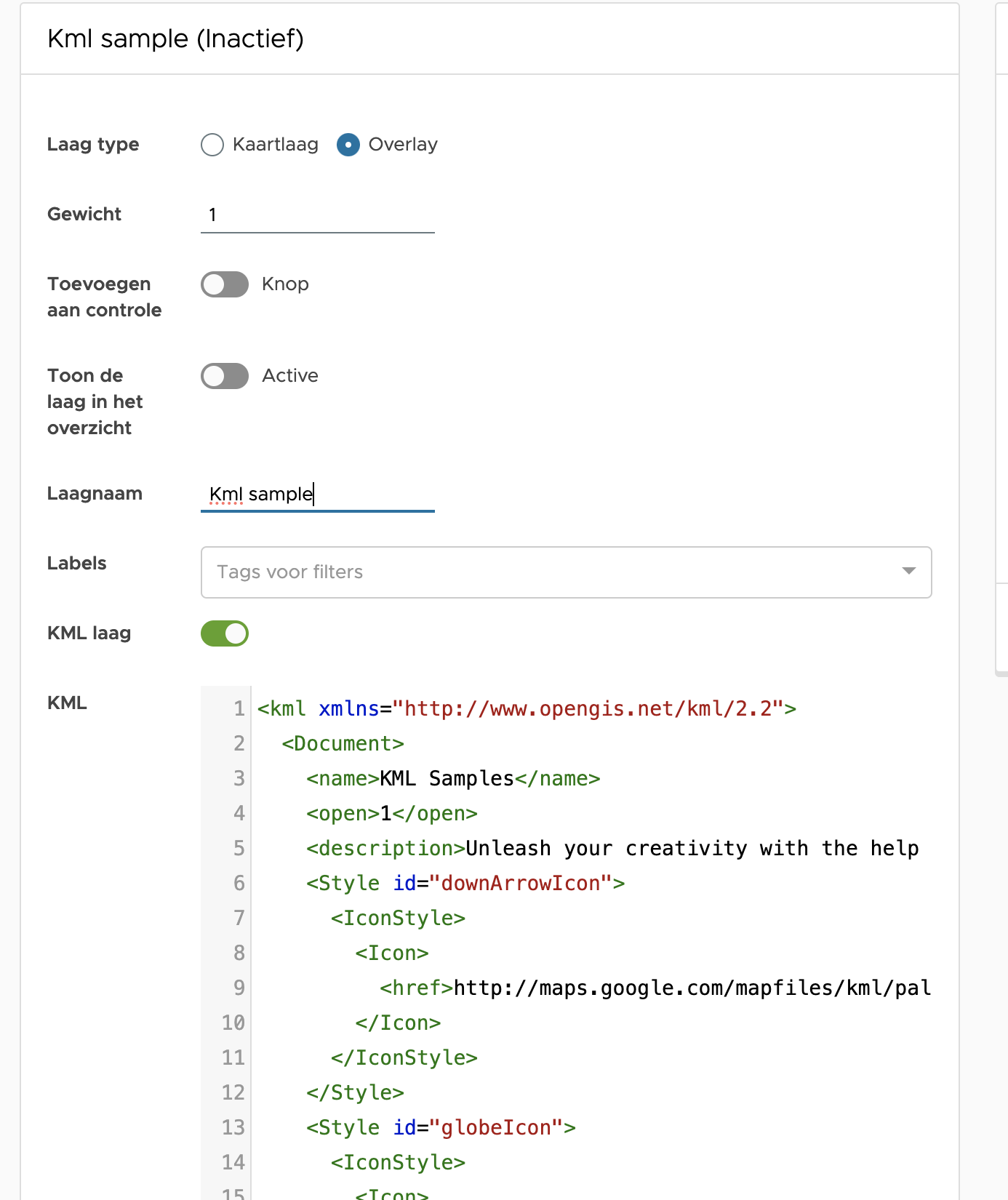
Schuif de kml-schuiver aan om het invoervak te laten verschijnen. Zoek uw kml-bestand op en kopiëer alle tekst. Zet de cursor vlak naast de |1 van het invoervak (de regio waarin uw cursor moet klikken is klein) en plak uw laag.
Klik op bewaren om de laag op te slaan. Als u een incident start, verschijnt deze als een optie wanneer je op de kaart rechtsboven op de lagenknop klikt.
Nieuwe polygoonlaag toevoegen
Klik op "+ laag" en geef deze een naam waarmee u de laag gemakkelijk herkent. Zet de radio-button op laag ipv overlay
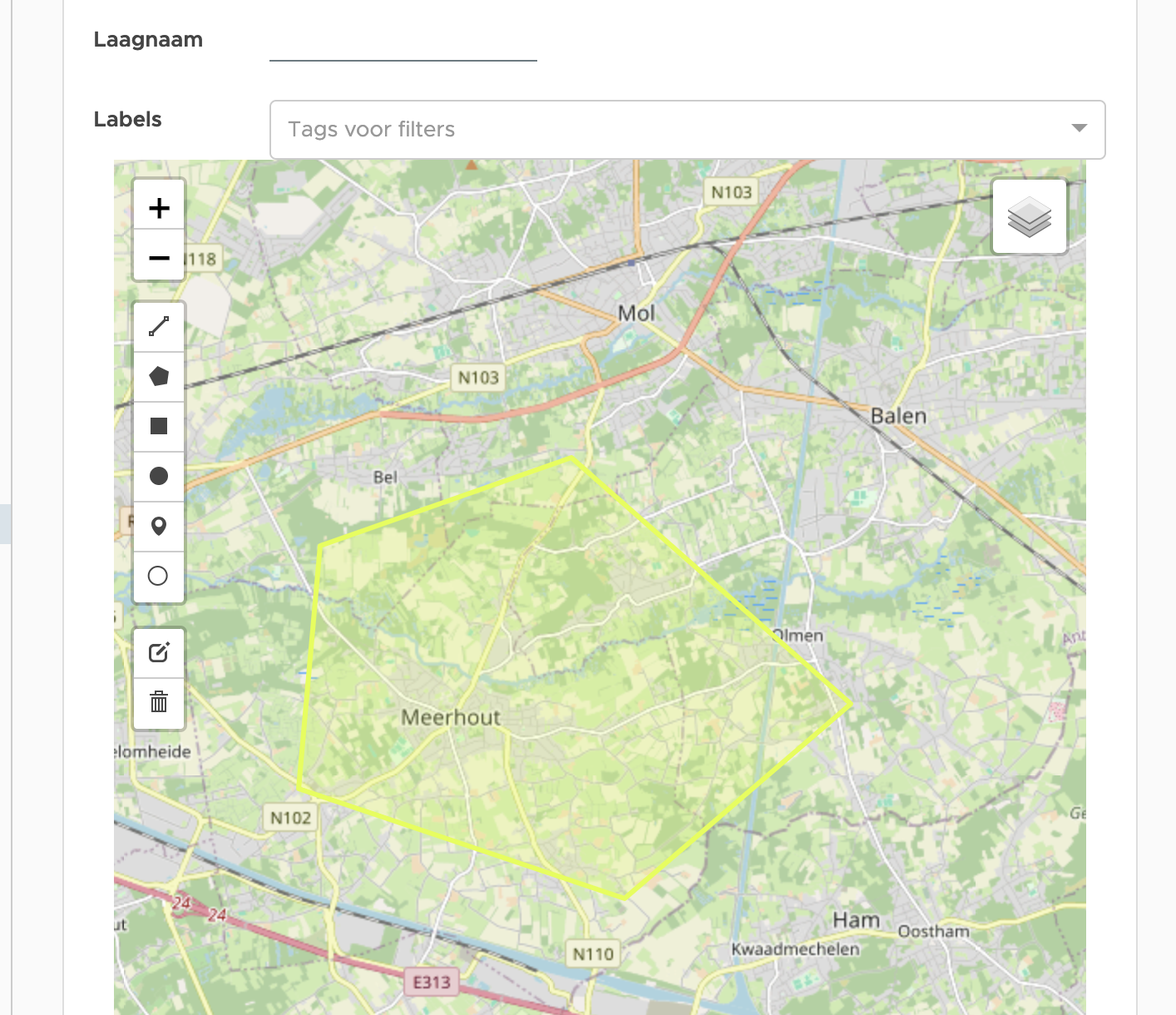
U ziet nu een kaartje met een aantal tekenknoppen om plaatsen, cirkels en veelhoeken met te tekenen. Maak uw markering en klik op bewaren. Als u een incident start, verschijnt deze als een optie wanneer je op de kaart rechtsboven op de lagenknop klikt.
Nieuwe kmz-laag toevoegen
Een kmz-bestand is een zipfile met een kml-bestand en alle eigen afbeeldingen die erin opgenomen zijn. Zo kunt u uw eigen icoontjes op de kaart laten verschijnen.
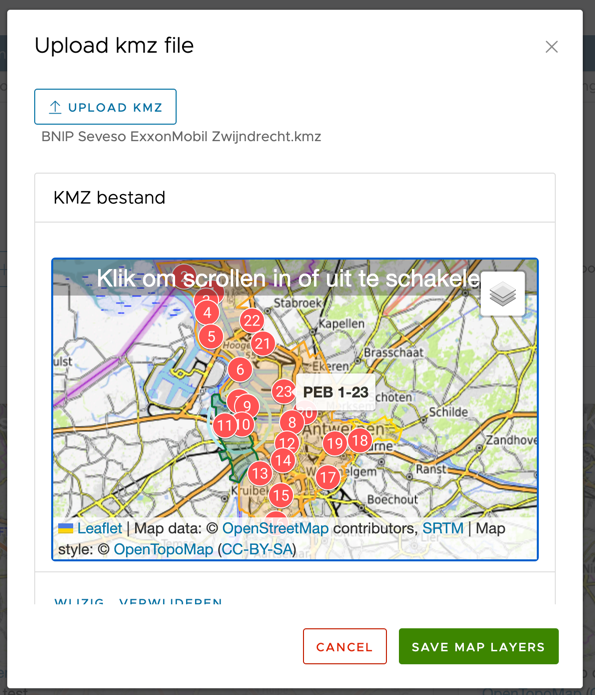
Klik op + kmz om een kmz bestand te kiezen en bevestig uw keuze. Achteraf kunt u de naam bewerken.